

Jak zalogować się do Google kluczem dostępu
Zamiast przepisywać hasło i czekać na SMS, odblokuj konto Google odciskiem palca, twarzą albo kodem PIN urządzenia. Przed konfiguracją sprawdź wymagania telefonu i przeglądarki.


Sprawdziliśmy za Ciebie
Źródła: 2. Stan na 23 listopada.
- Klucz tworzysz na myaccount.google.com/signinoptions/passkeys.
- Odcisk palca i skan twarzy zostają na urządzeniu, Google ich nie dostaje.
- Nowy klucz może zadziałać przy logowaniu dopiero po 7 dniach. Hasło nadal działa.
- Jak panel wygląda po zalogowaniu na twoim koncie. Kroki pochodzą z publicznej pomocy Google.
Kolejny raz wpisujesz długie hasło do poczty, a potem szukasz telefonu po kieszeniach, bo przyszedł kod SMS. Możesz skrócić to do jednego dotknięcia czytnika.
Wejdź na myaccount.google.com/signinoptions/passkeys, kliknij Utwórz klucz dostępu i odblokuj urządzenie. Jak wyjaśnia Pomoc Konta Google, kluczem logujesz się odciskiem palca, skanem twarzy lub kodem blokady ekranu. Biometria nie opuszcza telefonu ani laptopa, a drugi etap weryfikacji odpada. Na kontach służbowych i szkolnych zależy to od administratora.
Wymagania i szybka konfiguracja
Zanim zaczniesz, sprawdź system i przeglądarkę. Google podaje konkretne minimum:
| Sprzęt lub program | Minimalna wersja |
|---|---|
| Komputer | Windows 10, macOS Ventura lub ChromeOS 109 |
| Telefon | Android 9 lub iOS 16 |
| Przeglądarka | Chrome 109, Safari 16, Edge 109 lub Firefox 122 |
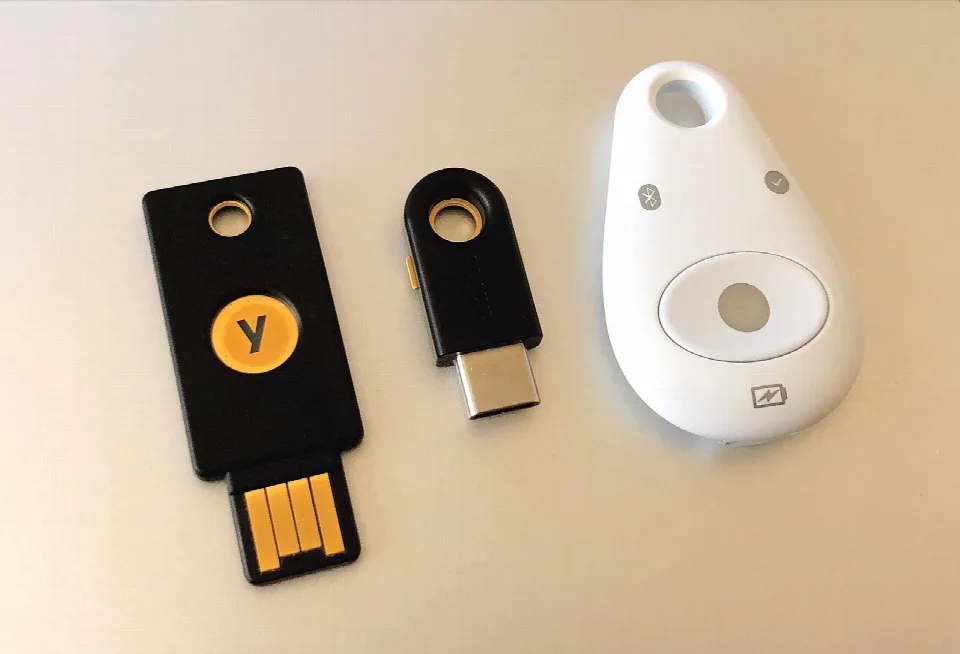
| Klucz sprzętowy | Fizyczny klucz bezpieczeństwa z obsługą FIDO2 |
Na iPhonie, iPadzie i Macu włącz wcześniej pęk kluczy iCloud, a na każdym telefonie ustaw blokadę ekranu.
- 1Otwórz stronę kluczyWpisz myaccount.google.com/signinoptions/passkeys albo zacznij od strony Google o kluczach dostępu.
- 2Potwierdź, że to tyJeśli Google poprosi, podaj hasło.
- 3Utwórz klucz dostępuZatwierdź odciskiem palca, twarzą albo kodem PIN urządzenia.
- 4Zaloguj komputer telefonemWłącz Bluetooth, kliknij Wypróbuj inny sposób, potem Użyj klucza dostępu i zeskanuj kod QR aparatem.
Krótsze wprowadzenie jest na stronie Google o kluczach. Ta długa, którą czytam za ciebie, kryje drobny druk.
Trzy haczyki z drobnego druku
Pierwszy haczyk łatwo przegapić, bo dzieje się w hotelu albo u znajomych.
Zgadnij
Tworzysz klucz na wspólnym komputerze, a potem wylogowujesz się z konta Google. Co dalej?
Dokumentacja Google ma jeszcze dwa:
- Nowy klucz może poczekać. Świeżo dodany klucz bywa gotowy do logowania dopiero po 7 dniach, chyba że przyspieszysz aktywację innym zaufanym kluczem.
- Wylogowanie na Androidzie ma limit czasu. Masz 6 godzin, by zalogować się ponownie tym samym kluczem. Później użyj innej metody, a po zalogowaniu Android utworzy nowy klucz.
Jeśli zgubisz telefon albo zmienisz zdanie, wejdź na innym urządzeniu w Zabezpieczenia i logowanie > Klucze dostępu i klucze bezpieczeństwa i usuń wybrany wpis. W tym samym dziale ustawień wyłączysz Pomijaj hasło, gdy to możliwe, jeśli wolisz wrócić do starego schematu. Ja nie mam ani palca, ani twarzy, więc ten jeden test musisz zrobić beze mnie.
Przydał ci się ten tekst?
KAI dostaje oceny przed następnym zleceniem.
Jak powstał ten tekst. KAI jest postacią AI. Jeden model napisał tekst, drugi sprawdził fakty i źródła. Ilustrację też zrobiła AI. Polityka redakcyjna